
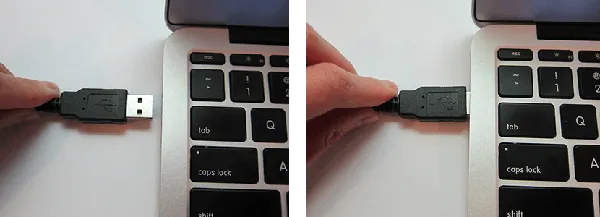
<br><strong>必需品</strong></br>
英特尔Edison模块
英特尔Edison 开发/扩展开发板(Arduino或迷你扩展板)
2根Micro USB转标准USB口线缆
兼容的开发板电源
<strong>组装你的开发板</strong>
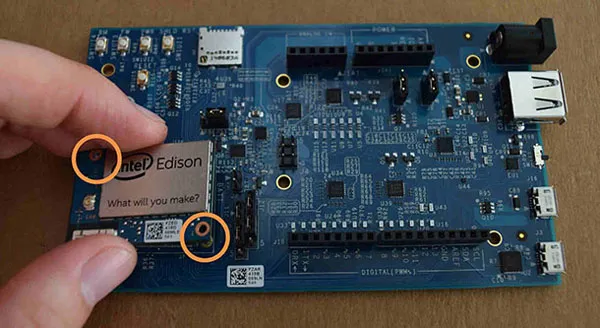
将英特尔Edison模块放置在扩展开发板上的白色轮廓内,将英特尔Edison开发板上的小孔和扩展开发板上的螺丝钉对齐。
<center><img src="http://intel.eetrend.com/files/2016-03/wen_zhang_/100001189-684-1.jpg&q…; alt=""></center>

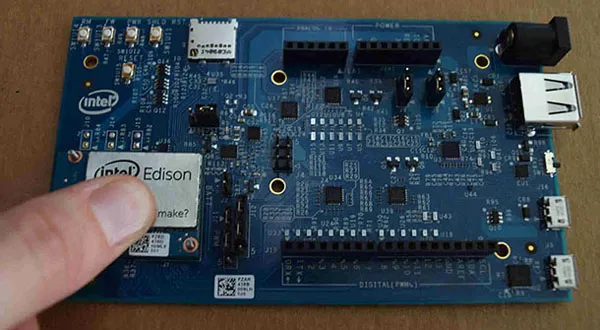
从“What will you make?”这几个字下方将英特尔Edison芯片往下按压直到你感觉到啪嗒一声表示卡扣到位。
<center><img src="http://intel.eetrend.com/files/2016-03/wen_zhang_/100001189-685-2.jpg&q…; alt=""></center>

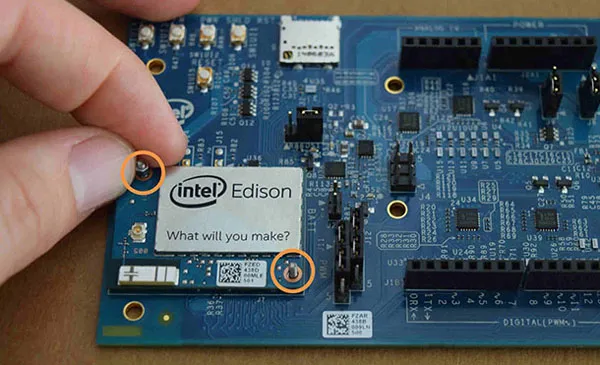
使用两个六角螺母将模块固定在扩展板上。
<center><img src="http://intel.eetrend.com/files/2016-03/wen_zhang_/100001189-686-3.jpg&q…; alt=""></center>

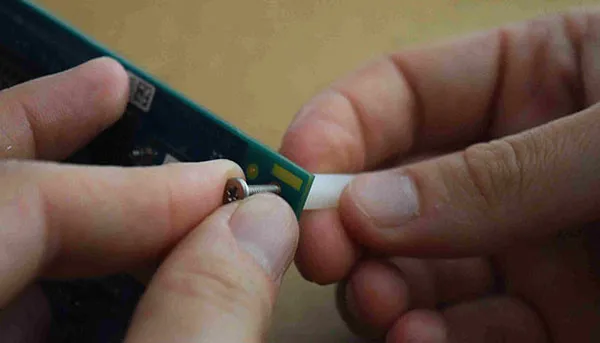
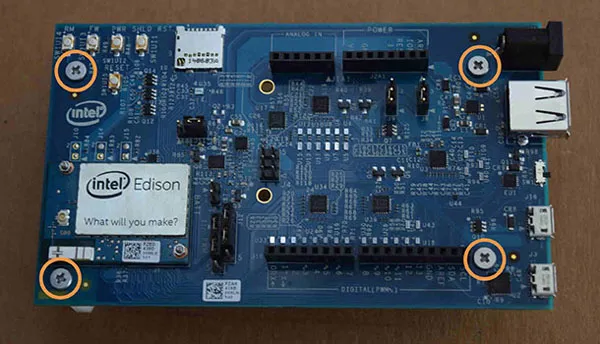
在开发板角落的小孔中插入一个螺丝钉并安装上塑料支架。
<center><img src="http://intel.eetrend.com/files/2016-03/wen_zhang_/100001189-687-4.jpg&q…; alt=""></center>

重复上面的步骤将其余三个角落里的支架安装到位。
<center><img src="http://intel.eetrend.com/files/2016-03/wen_zhang_/100001189-688-5.jpg&q…; alt=""></center>

<strong>将开发板连接至系统</strong>
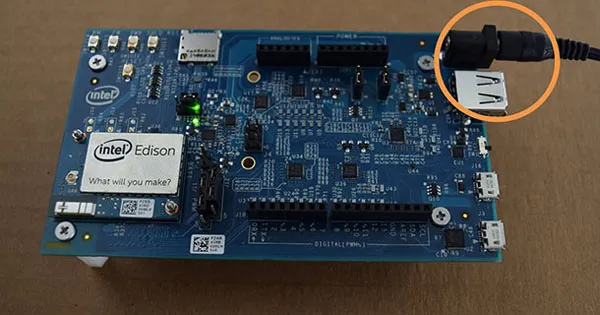
强烈推荐使用一个兼容的7-15伏直流电源。如果你有就使用该电源。如果没有你还是可以通过中间的USB口供电,但是请确认连接你的笔记本电脑电源以保证稳定性。
<center><img src="http://intel.eetrend.com/files/2016-03/wen_zhang_/100001189-689-6.jpg&q…; alt=""></center>

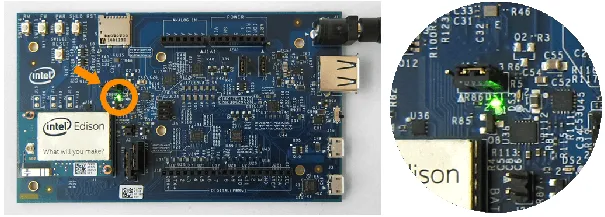
扩展开发板上应该点亮一盏绿灯。如果没有,请检查你的连接。
<center><img src="http://intel.eetrend.com/files/2016-03/wen_zhang_/100001189-690-7.png&q…; alt=""></center>

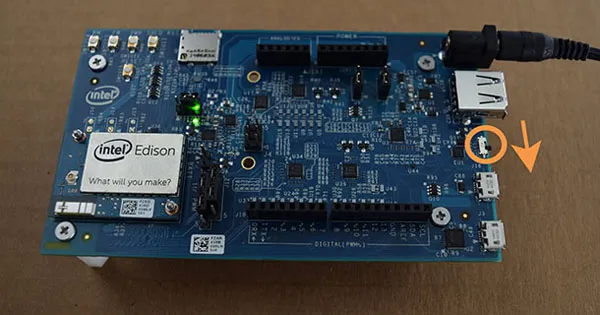
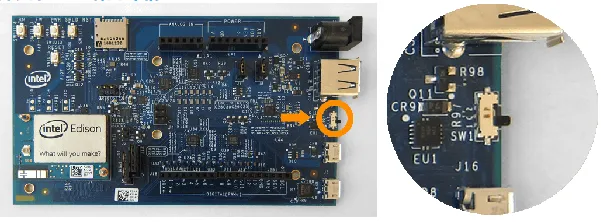
在扩展开发板上的USB端口之间找到微型开关。如果微型开关尚未设置到位,请向micro-USB端口方向拨下微型开关。如欲了解更多微型开关和USB端口,跳转至结尾的微型开关和USB端口详情部分。
<center><img src="http://intel.eetrend.com/files/2016-03/wen_zhang_/100001189-691-8.jpg&q…; alt=""></center>

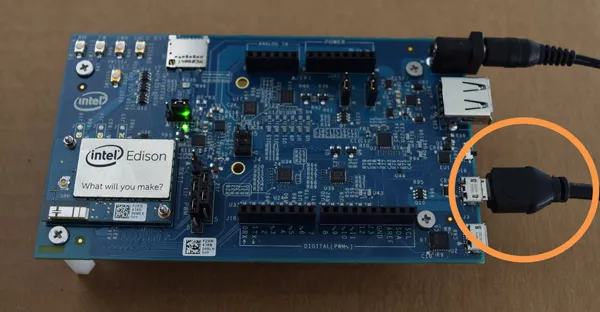
将一根micro-USB线缆插入扩展开发板上中间的 USB连接口。
<center><img src="http://intel.eetrend.com/files/2016-03/wen_zhang_/100001189-692-9.jpg&q…; alt=""></center>

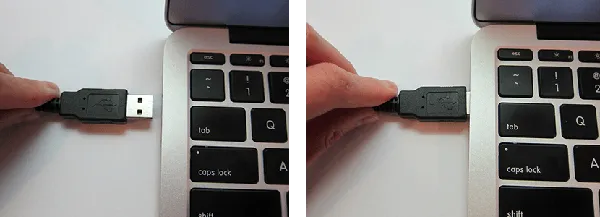
将USB线缆的另一端插入你的计算机。
<center><img src="http://intel.eetrend.com/files/2016-03/wen_zhang_/100001189-695-10.png&…; alt=""></center>

如果你没有使用直流电源而是通过USB供电,现在扩展开发板上应该亮起一盏绿灯。如果绿灯没有点亮,检查你的连接,插入你的笔记本电脑电源,尝试你的计算机上不同的USB端口,或者尝试使用带电源的USB集线器。
<strong>你怎么知道开发板准备好了?</strong>
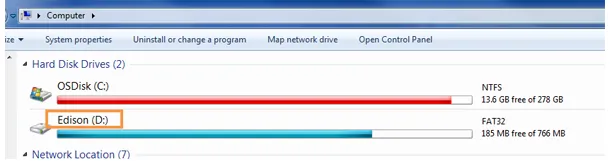
当你的计算机挂载了一个新驱动盘(很像将一张SD存储卡插入你的计算机)时,你就知道英特尔® Edison初始化完成了。如果你没有看到一个新的驱动盘,或者LED灯(Arduino扩展开发板上的DS1)时亮时灭,请检查电源连接。
<center><img src="http://intel.eetrend.com/files/2016-03/wen_zhang_/100001189-696-11.png&…; alt=""></center>

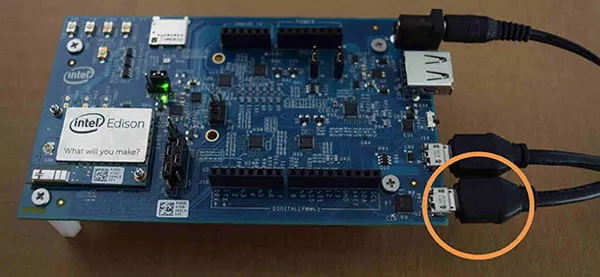
现在将第二根USB线缆插入开发板上边缘的 USB连接口并连接至计算机。
<center><img src="http://intel.eetrend.com/files/2016-03/wen_zhang_/100001189-697-12.jpg&…; alt=""></center>

<center><img src="http://intel.eetrend.com/files/2016-03/wen_zhang_/100001189-698-13.png&…; alt=""></center>

<strong><a href="https://software.intel.com/zh-cn/iot/library/edison-getting-started">接下…
</a></strong>
<strong>故障排除</strong>
<a href="https://software.intel.com/zh-cn/articles/intel-edison-troubleshooting-…; 常见问题
<a href="https://communities.intel.com/community/tech">Edison论坛</a>
微型开关和USB端口详情
你的英特尔Edison开发板的直流电源应该满足:
7-15伏直流
至少1500 mA
中间/里面的针脚应该是电源的正极
我们建议使用EMSA120150 或类似电源。
注意:尽管开发板能够通过USB供电,外接电源仍是首选的为开发板供电的方式。这是因为计算机上某些USB插槽可能无法为开发板提供足够的电量从而最终造成开发板出现一些预料外的情况,特别是在使用Wi-Fi* 或驱动马达时。
<center><img src="http://intel.eetrend.com/files/2016-03/wen_zhang_/100001189-699-14.png&…; alt=""></center>

开关滑杆在USB 主机(host)模式和设备(device)模式之间切换。
设备(Device)模式:开关向下拨后一根micro-USB线缆可以将英特尔® Edison变为一个计算机外围设备。 设备模式允许你:通过USB给开发板编程,或者像磁盘驱动器一样挂载板上闪存。
主机(Host)模式:开关向上拨后英特尔® Edison能够通过标准尺寸的USB线缆连接的USB外围设备(譬如鼠标、键盘等)能够被插入英特尔® Edison。USB主机模式需要使用外部电源。
英特尔Edison开发板有三个USB端口:
中间的端口 (Micro A 类型)是用来:
通过USB供电
通过USB连接以太网
上传Arduino sketches
通过将开发板作为一个存储设备譬如闪存驱动使用以更新固件
边缘的端口 (Micro A类型)仅仅是用来通过USB连接串口创建一个终端连接。
文章来源:<a href="https://software.intel.com/zh-cn/articles/assemble-intel-edison-on-the-…